Google Play Console 追体験
― ゆっくり解説・実画面つき ―
りんく・こん太・たぬ姉が、上から ① → ② → ③ … の順で案内するよ。
飛ばさず、1つずつ進めれば、小学生のころからパソコンを触ってない人でも終われる。
📖 このページの使い方(3つだけ)
- 下の地図の ① から順番に進める(飛ばさない)
- 各 Step の「今やること」を読んで、Play Console を操作する
- スクショのすぐ上で、たぬ姉が「この画面の URL」を教えてくれる

Play Console は画面がたくさんあるけど、人間がやることは ①〜⑥ だけだよ。上から順に進めてね。

難しいビルドとか素材づくりは?

「準備」はキット(AI)が先にやるの。あなたは ① からでいいわ。各画面の URL は、スクショのすぐ上に書いてあるから、今どこを見てるか迷わないでしょ。
app.config.json か app.config.reverse-hack.json を見ながらコピペしてね。パッケージ名が違うと、Play 上は別アプリになるわ。
何もしなくて大丈夫。ここは「キットが先に終わらせる作業」の説明よ。

AAB(アプリの入れ物)・スクショ・Web とのつなぎ設定・プロモ動画まで、コマンド一発で用意できるよ。人間の前に終わってる。
- 署名済み AAB(CI が Play に upload)
- 本番 assetlinks.json(Web とアプリをつなぐ設定)
- ストア用スクショ・画像・プロモ動画(任意)
▶ 開発者向け:コマンド一覧(タップで開く)
| コマンド | やること |
|---|---|
npm run store-assets:play | Play スクショ生成(kimito) |
npm run store-assets:play:reverse-hack | 同上(RH) |
node scripts/play-set-listing.mjs [brand] | ストア掲載を API 投入 |
node scripts/play-submit-review.mjs [brand] | 製品版へ promote |

Web とのつなぎ設定の確認はここ。RH:
https://app.reverse-re-birth-hack.com/.well-known/assetlinks.jsonkimito: app.web-health-check.link/.well-known/assetlinks.json
Play Console を開いて、表のとおり入力 →「アプリを作成」を押す。
- 1下の青いボタンで Play Console を開く
- 2右上の「アプリを作成」を押す
- 3表のとおり入力(パッケージ名はコピペ。自分で打たない)
- 4申告2つにチェック →「アプリを作成」

最初は枠を作るだけだ。5分もかからねえ。パッケージ名を間違えるとあとから直せないから気をつけろ。
app.config のパッケージ名をそのままコピペしなさい。AAB と1文字でも違うと別物になるわ。
↓ この画面はアプリを作成(スクショ無し)。
https://play.google.com/console → 右上「アプリを作成」
| アプリ名 | identity.displayName例: 君斗りんくのWEBサイト健康診断 / リバースハック WEB健康診断 |
|---|---|
| パッケージ名 | stores.playPackageName例: com.kimito.link.webhealthcheck / com.reversehack.webhealth⚠️ あとから変更不可 |
| 言語 | 日本語 – ja-JP |
| 種別 | アプリ / 無料 |
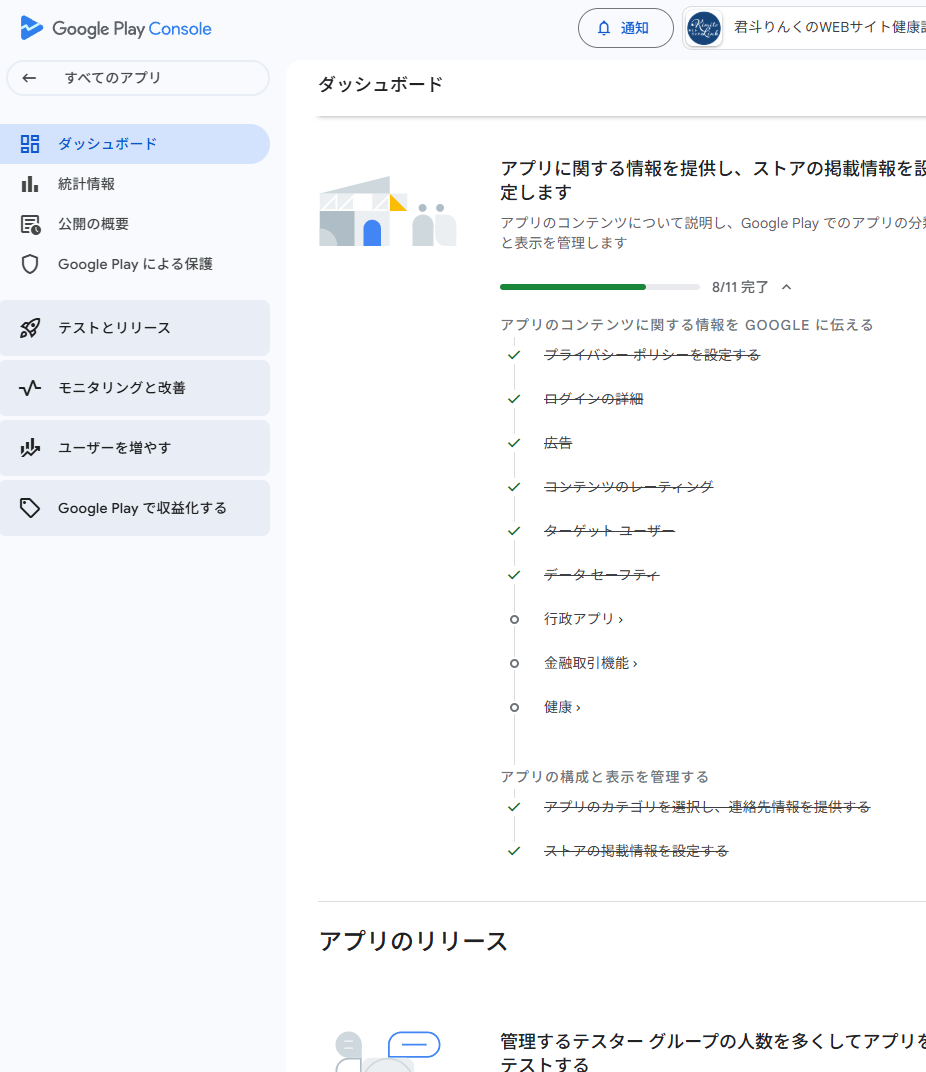
ダッシュボードを開いて、やることリストをざっと見る。怖がらなくてOK。
- 1下のリンクでダッシュボードを開く
- 2「アプリのセットアップ」の数字を確認(0/5 でも大丈夫)
- 3そのまま ③ へ進む(先に AAB を載せてOK)
申告タスクがたくさん並んでて怖いけど、先に ③ で AAB を載せてもOKだよ。⑤ で順番に埋めれば 5/5 になる。
最終的には5/5 になるまで「審査に送信」は押せないの。でも今は見るだけでいいわ。入力したら必ず「保存」か「送信」まで押しなさい。
↓ この画面はダッシュボード。RH:
…/com.reversehack.webhealth/app-dashboardkimito: …/com.kimito.link.webhealthcheck/app-dashboard
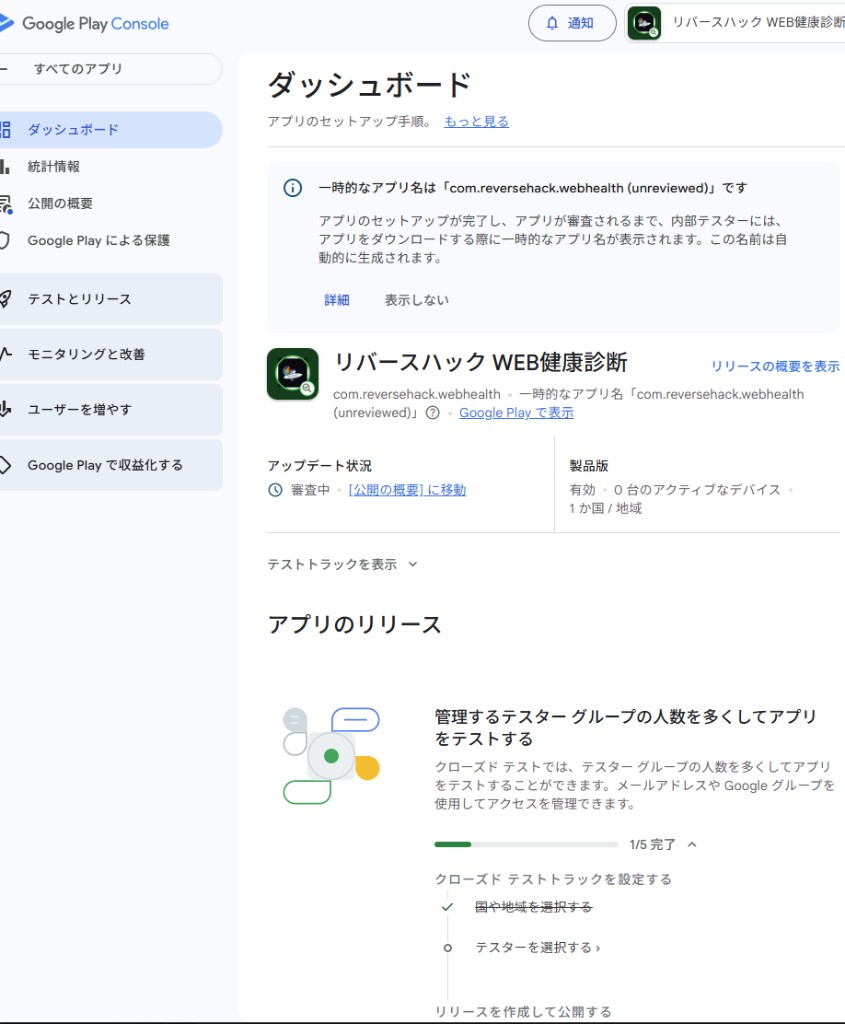
↓ ⑥ まで終わったあとのダッシュボード(審査中の例)。URL は上と同じ:
…/com.reversehack.webhealth/app-dashboard
「内部テスト」を開いて、ライブラリから AAB を選び、「保存」する。
- 1内部テストの画面を開く(たぬ姉の URL)
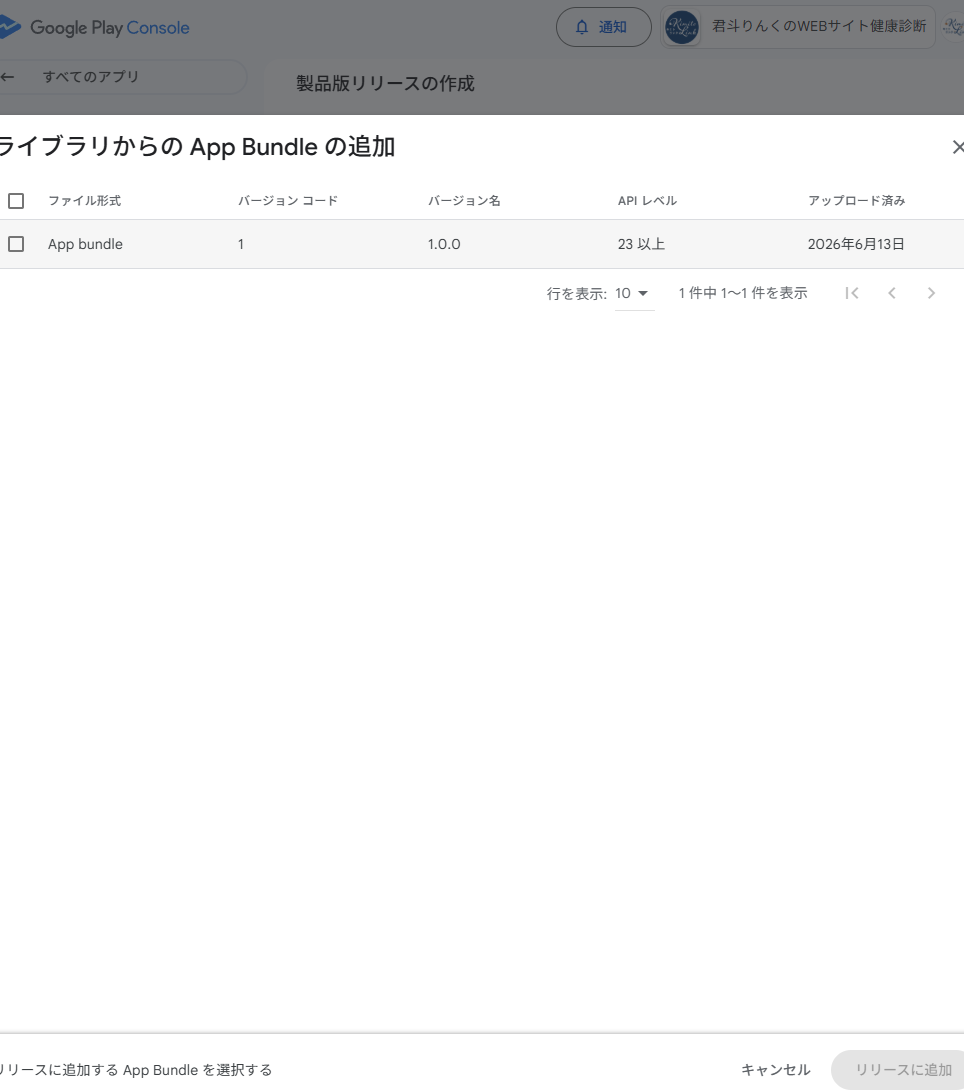
- 2「リリースを作成」→ ライブラリから AAB にチェック →「リリースに追加」
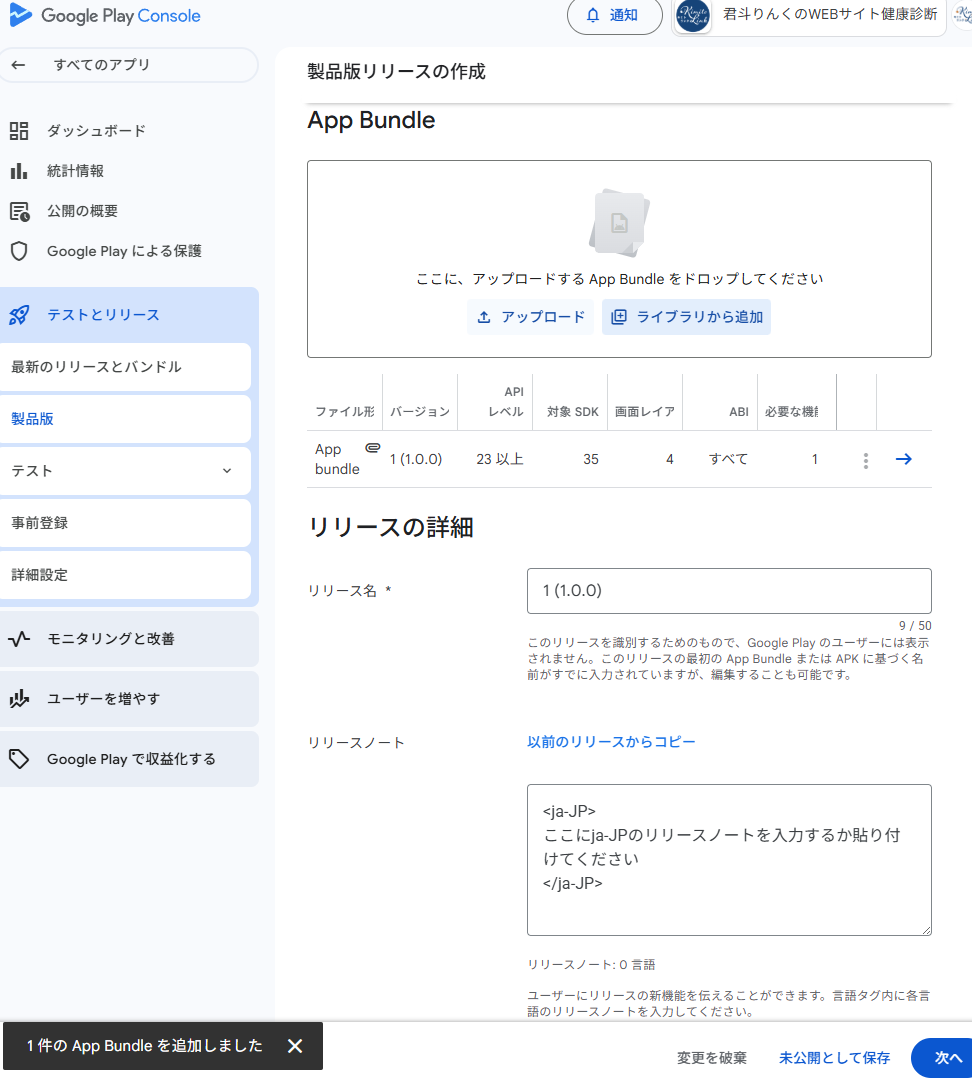
- 3リリースノートを書く(中身だけ書き換え)
- 4黄色い警告は無視して保存(赤エラーだけ止まる)
CI が upload 済みならライブラリから選ぶだけだ。ここで本番公開にはならねえ。⑥ まで忘れるな。
黄色=警告(保存できる)。赤=エラー(直すまで止まる)。覚えておいてね。
↓ この画面は内部テスト → AAB 追加。RH:
…/tracks/internal-testingkimito: …/tracks/internal-testing
↓ この画面はリリースの詳細(ノート編集)。同じ URL:
…/tracks/internal-testing
<ja-JP>…</ja-JP> の中身だけ書き換え↓ この画面はプレビューして確認。同じ URL:
…/tracks/internal-testing
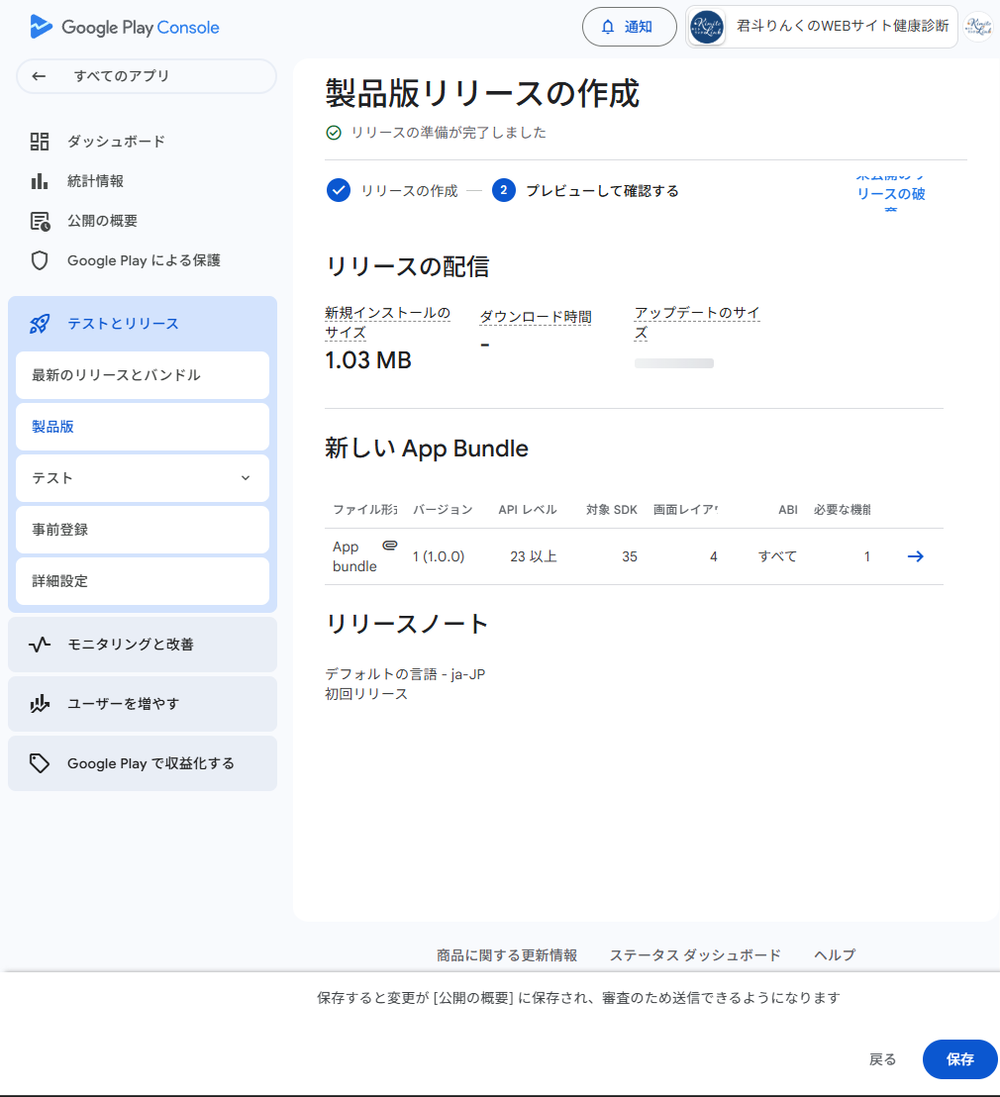
2つの値をコピーして AI(または担当者)に渡す。スクショで渡さない。
- 1Console の URL から playAppId(数字の部分)をコピー
- 2「アプリの署名」画面で 📋 ボタンから SHA-256 全文をコピー
- 3AI が Web のつなぎ設定(assetlinks)を更新 → ディープリンクで「検証を再試行」
📋 コピーボタンを使いなさい。スクショだと指紋が切れて、アプリ上部にアドレスバーが出っぱなしになるわ。
スクショで指紋渡すな! 後半が切れて無効になるぞ。
| ① playAppId | Console URL の /app/【数字】/ → stores.playAppId |
|---|---|
| ② SHA-256 | アプリの署名 → Digital Asset Links JSON の 📋 → assetlinks 更新 |
↓ この画面はアプリの署名(📋 で全文コピー)。RH:
…/keymanagementkimito: …/keymanagement
↓ 設定更新後はディープリンクで再検証。RH:
…/deeplinkskimito: …/deeplinks
下の1〜8 の順番どおりに埋めて、各画面で「保存」か「送信」まで押す。
⑤ がいちばん長いけど、自分で考えなくていいよ。GitHub の docs からコピペするだけ。順番を間違えないでね。
「データの安全性」は「保存」じゃなく「送信」まで。広告 ID は「いいえ」。入力しただけで終わらせないで。
↓ まずストアの掲載情報。RH:
…/store-presencekimito: …/store-presence
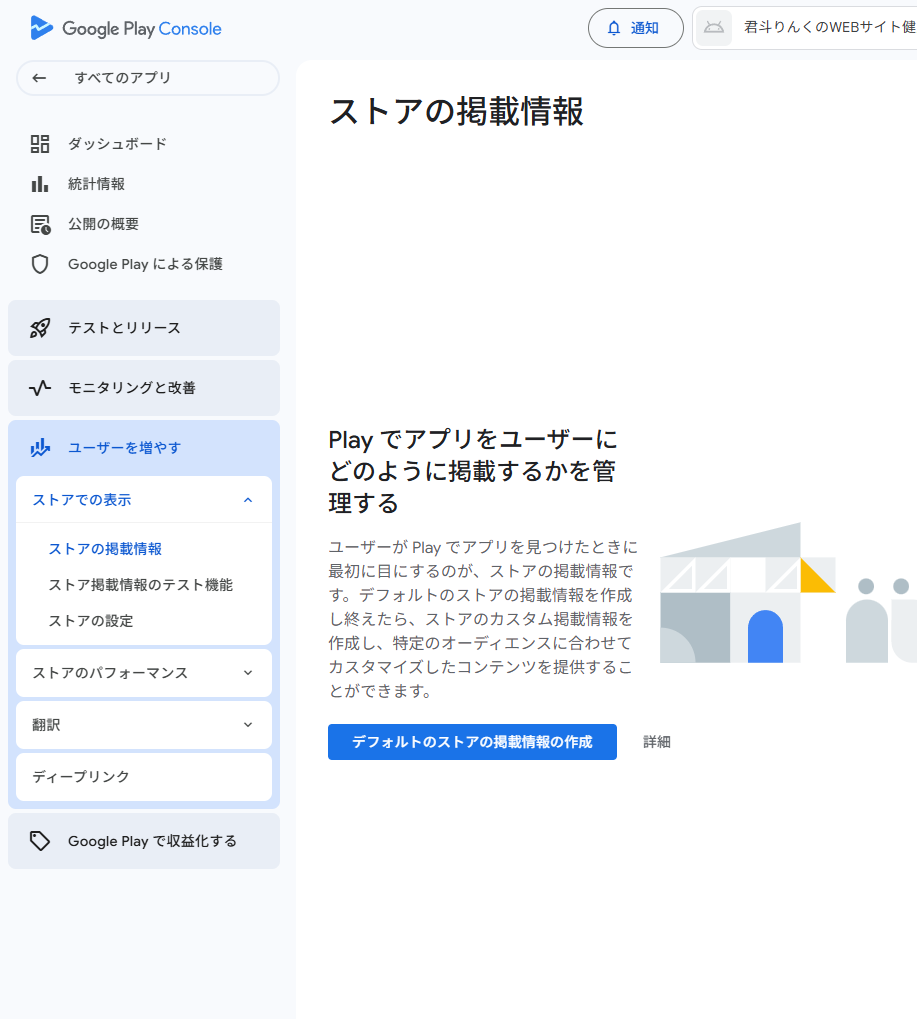
store-assets/ から↓ 次はアプリのコンテンツ(申告一覧)。RH:
…/app-content/overviewkimito: …/app-content/overview
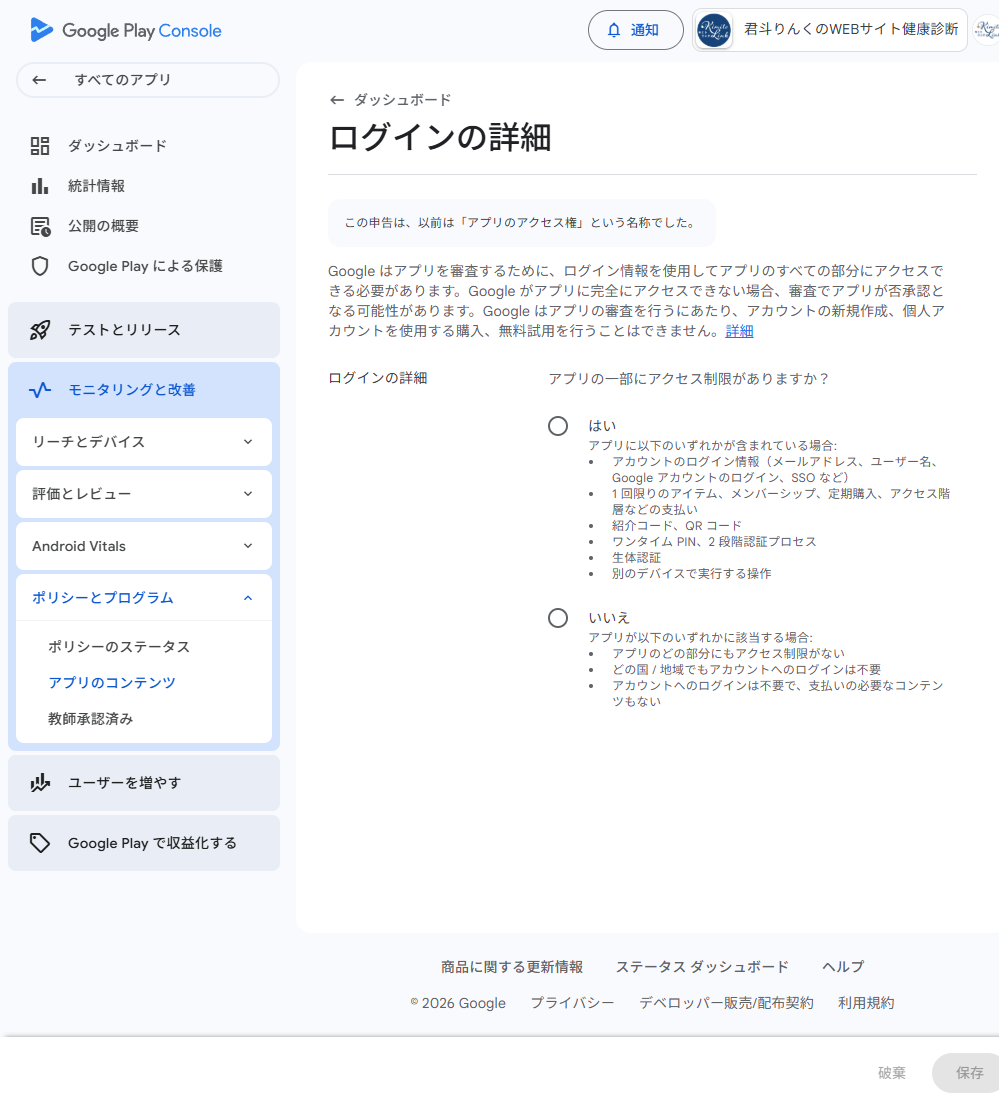
⑤ の中身(1 → 2 → 3 … 順番固定)
- 1プライバシーポリシー — URL を貼る → 保存
- 2アプリのアクセス権 — 「特別なアクセス権なし」→ 保存
- 3広告 — 「広告なし」→ 保存
- 4データの安全性 — 「収集なし」→ 最後まで → 送信
- 5コンテンツのレーティング — アンケート → 送信
- 6ターゲットユーザー — 18歳以上 → 保存
- 7ニュース / 政府 / 金融 / ヘルス — すべて該当なし → 保存
- 8ストアの設定 — カテゴリ「ツール」→ 保存
↓ この画面は広告 ID の申告。「いいえ」→ 保存。RH:
…/app-content/overview
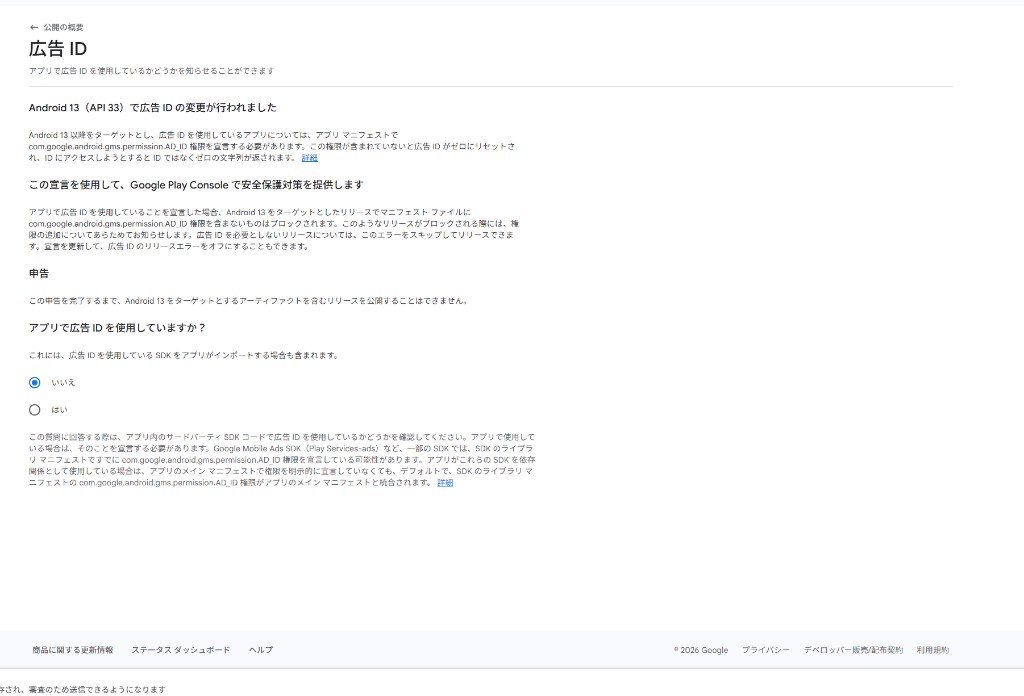
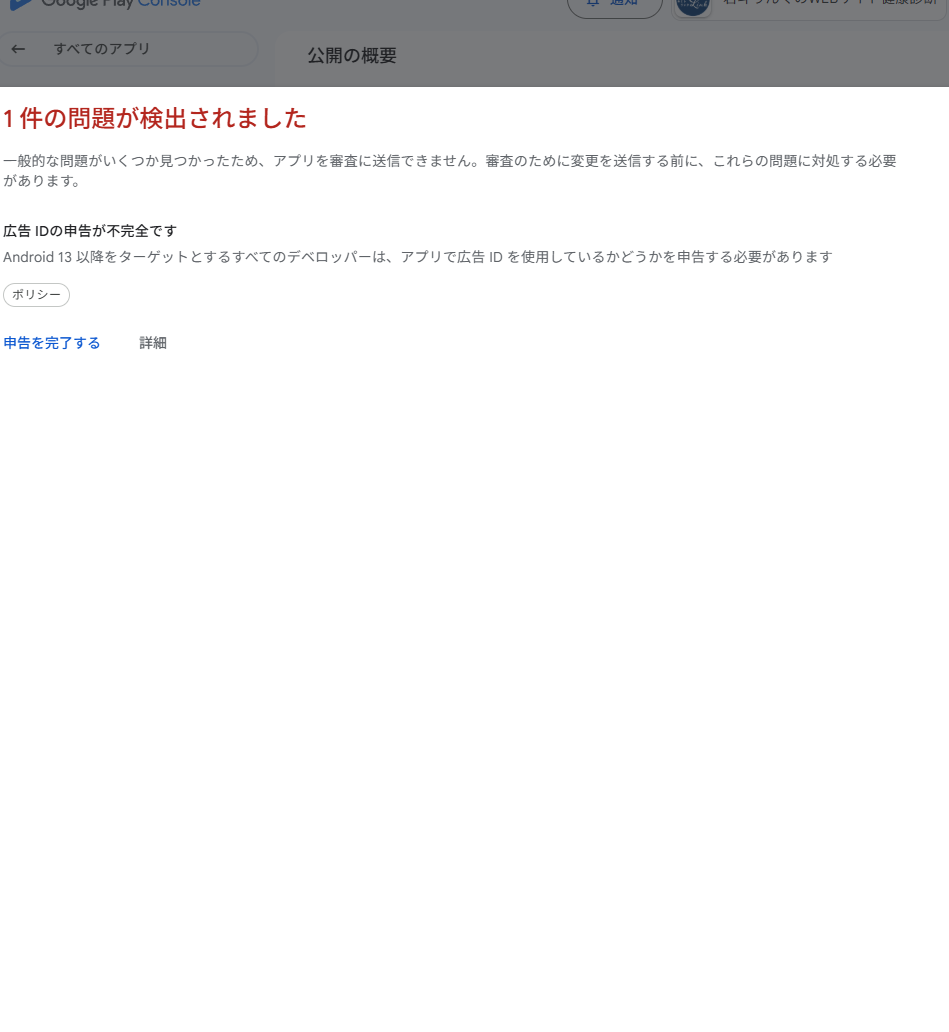
↓ 未申告だとこういう赤エラーが出る(対処必須):
…/publishing/overview
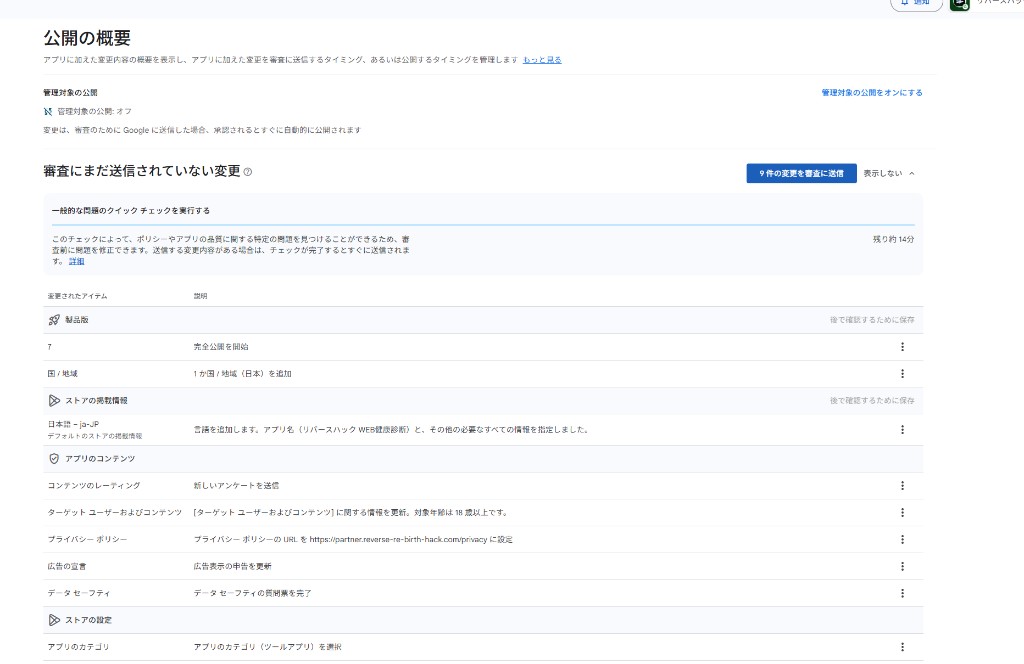
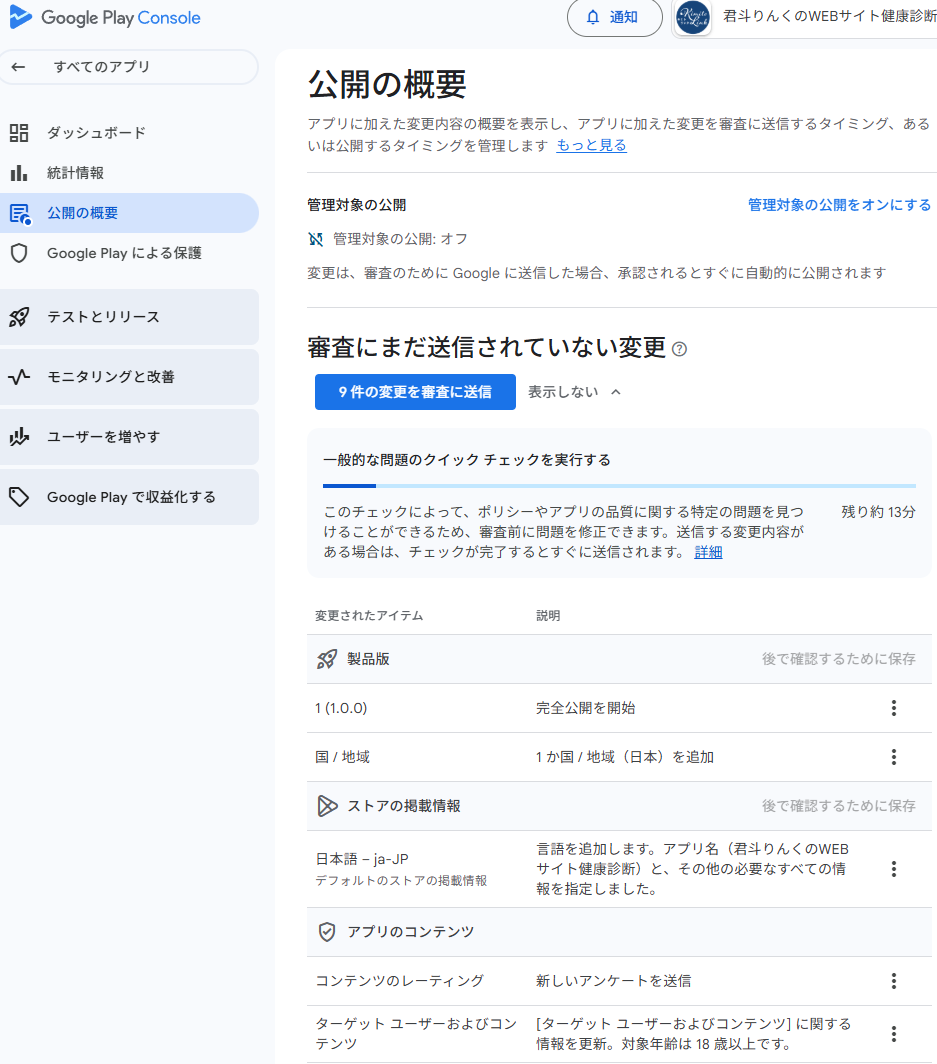
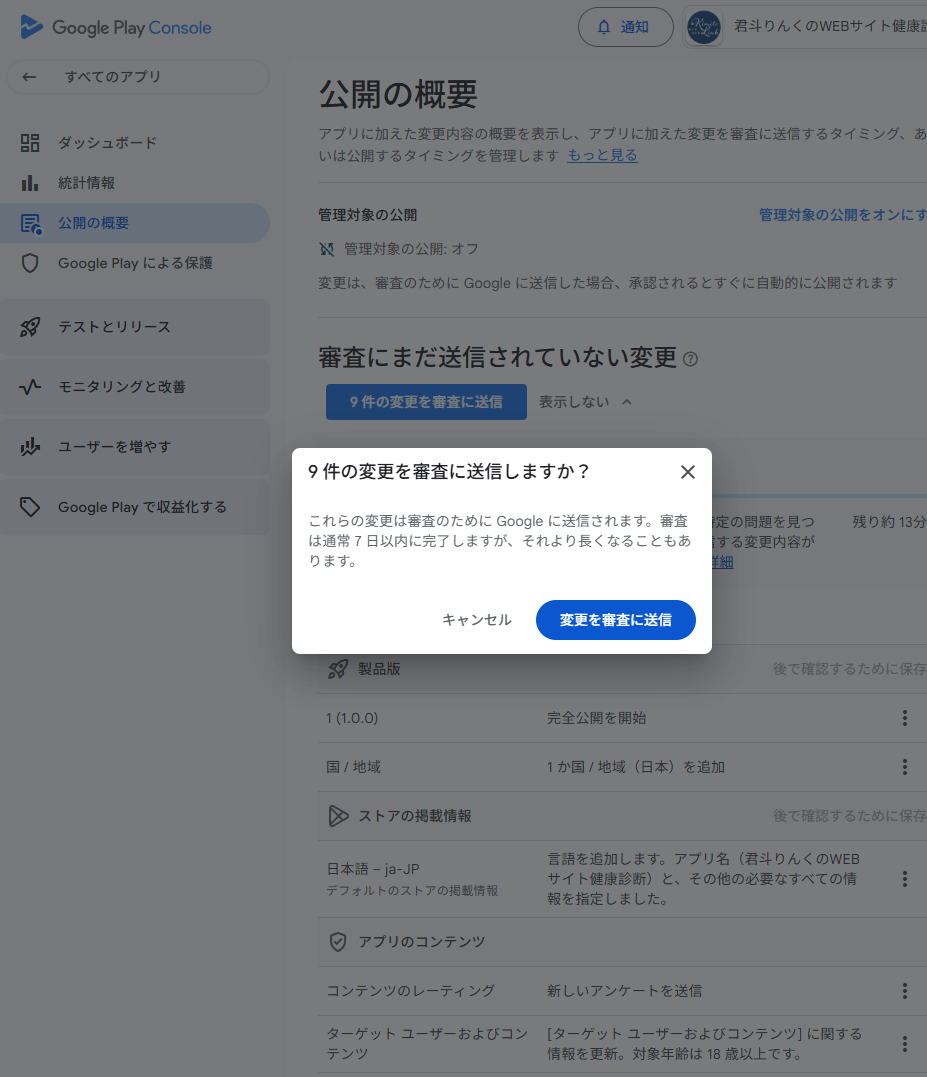
「公開の概要」を開いて、青い「○件の変更を審査に送信」ボタンを押す。
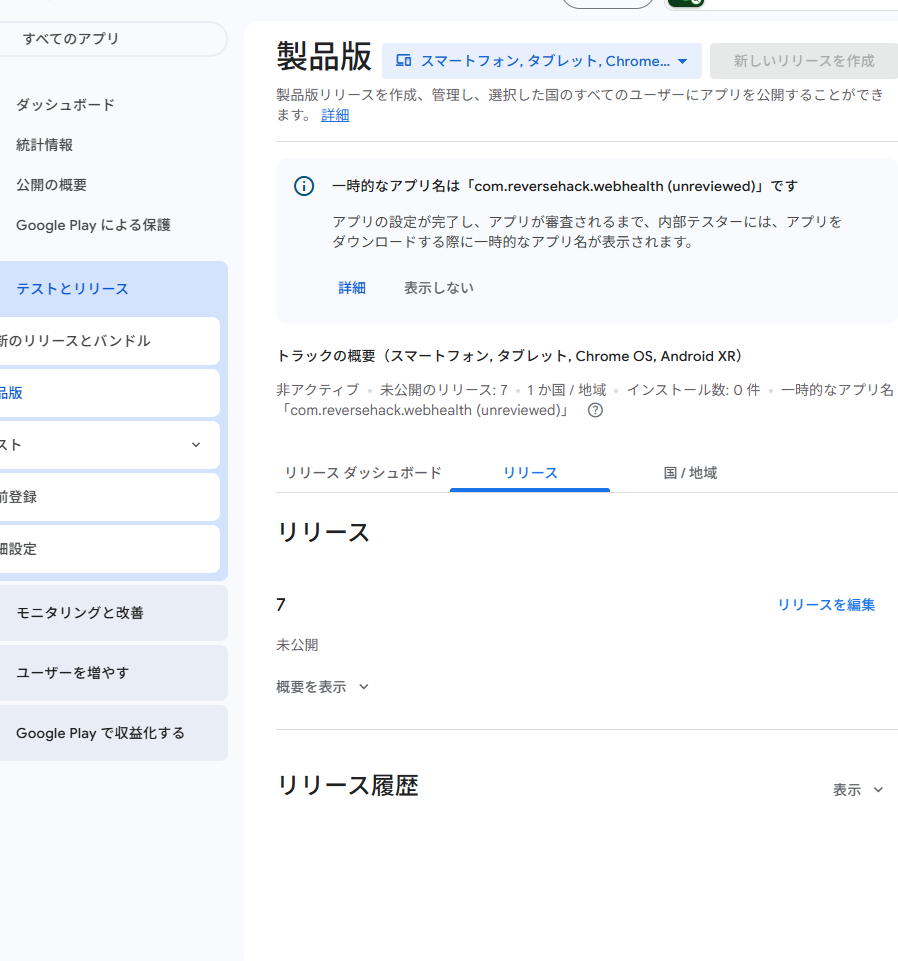
- 1製品版に AAB が載っているか確認
- 2国や地域 — 日本を選んで保存
- 3公開の概要 — 未送信の変更を確認
- 4「○件の変更を審査に送信」→ 確認 → 送信
このボタンを押すまで、審査は始まらないよ。RH 実証では 9 件まとめて送った。
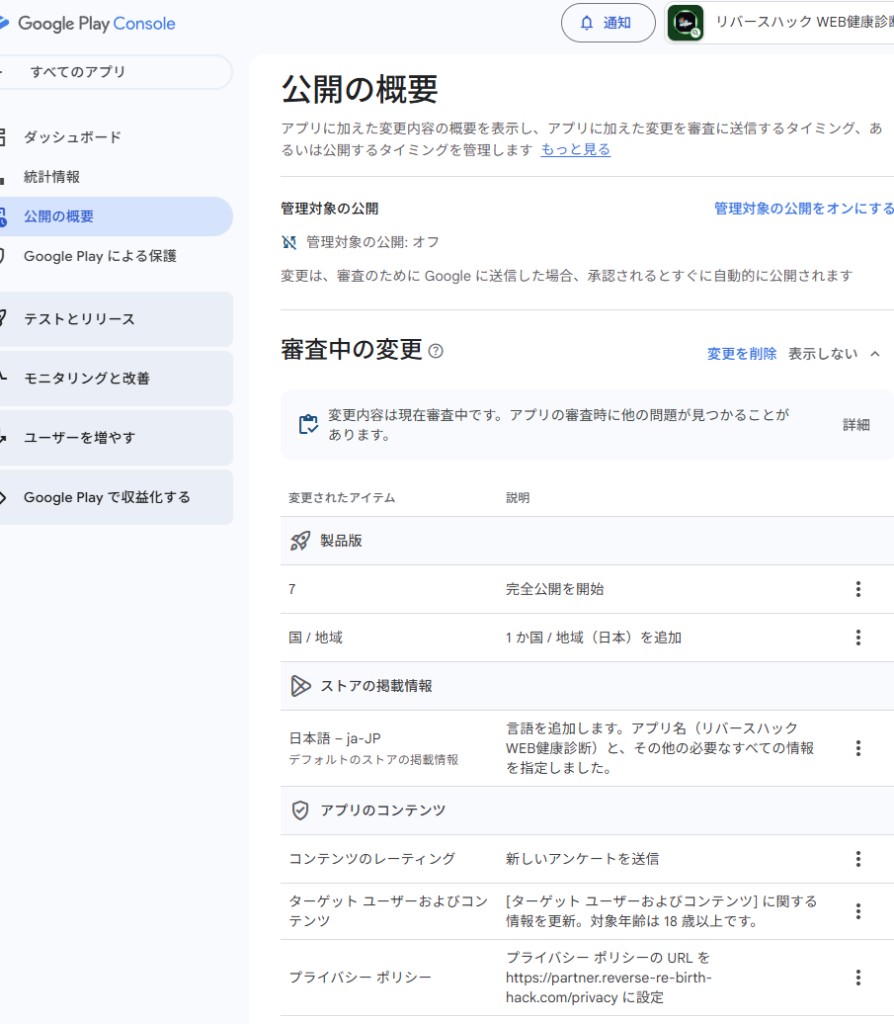
「下書き」のまま見えても正常だ。送信後に「審査中の変更」になれば、人間の仕事は終わり。あとは Google を待つだけだな。
↓ この画面は製品版(下書き確認)。RH:
…/tracks/productionkimito: …/tracks/production
↓ この画面は公開の概要(送信ボタン)。RH:
…/publishing/overviewkimito: …/publishing/overview
↓ 確認ダイアログ。同じ URL:
…/publishing/overview
↓ 送信後は審査中の変更。ここまで来たら人間の作業完了:
…/publishing/overview
ダッシュボードに「12人テスト」の案内が出ている人だけ。該当しなければ読むだけでOK。
2023年11月以降の個人開発者だけ、別ルートがあるの。内部テスト(③)はカウントされないわ。クローズドテストで 12人×14日。
↓ この画面はクローズドテスト。RH:
…/tracks/closed-testingkimito: …/tracks/closed-testing
- 1クローズドテストでテスト(内部テストは不可)
- 2テスター 12人以上 が参加
- 3連続14日 維持
- 4ダッシュボードから 本番環境へのアクセスを申請 → その後 ⑥
エラーが出たらこの表を見ろ。迷ったら、今の Step のたぬ姉の URLを開いて、同じ画面か確認しな。
| 症状 | 対処(どの Step?) |
|---|---|
| 送信ボタンがグレー | ⑤ を順番どおり。ダッシュボード 5/5 まで |
| 赤エラー「広告 ID」 | ⑤ → 広告 ID「いいえ」→ 保存 |
| 製品版が下書きのまま | ⑥ → 審査に送信ボタンを押す |
| アドレスバーが消えない | ④ → 📋 コピーで指紋を渡し直す |
| 12人テストの案内 | ⑦(個人開発者のみ) |
素材づくり・審査見張りはキット / CI がやるから、次のアプリも同じ ①〜⑥ でいけるよ!
iOS 版は iOS 追体験 だ。Android 通ったら SNS は審査後でも間に合うぞ。
わからなくなったら ものがたり で復習しなさい。上から ① → ② → … と進めれば、誰でも終わるわ。それでは、ゆっくりしていってね。